
Placa Desenvolvimento ESP32 OLED WiFi USB Compacta RB2374: Manual Técnico Completo
Introdução
Neste manual, apresentamos as características técnicas da Placa de Desenvolvimento ESP32 OLED WiFi USB Compacta (RB2374), o funcionamento do seu projeto de teste oficial e um guia passo a passo pensado especialmente para iniciantes que desejam criar seus próprios programas para a placa usando Inteligência Artificial, sem precisar dominar programação avançada. Se desejar adquirir este produto, clique aqui.
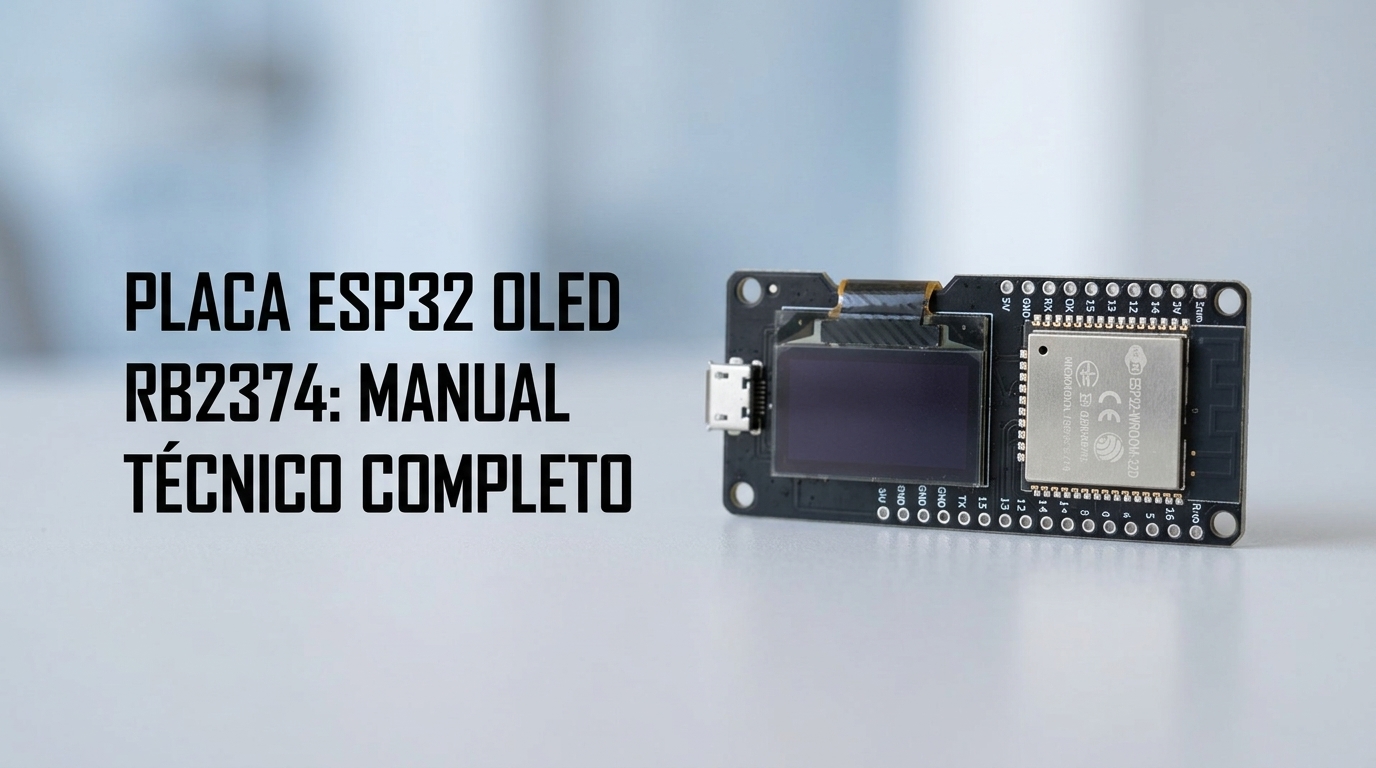
A placa RB2374 integra, em um único circuito compacto, o microcontrolador dual-core ESP32-D0WD-V3 (com Wi-Fi e Bluetooth integrados) e um display OLED monocromático de 0,96 polegadas (controlador SSD1306, resolução de 128×64 pixels) já soldado na própria placa. Isso dispensa o uso de protoboard, jumpers e ligações externas para montar projetos com tela gráfica.
Ao longo deste guia, você vai conhecer a pinagem exata da placa, entender o que faz o projeto de teste disponibilizado pela RoboBuilders e aprender a utilizar o OpenCode Desktop — um aplicativo visual gratuito de Inteligência Artificial — com o modelo DeepSeek Free para instalar o compilador PlatformIO e usar a pasta de teste da placa como referência para criar um projeto totalmente novo.
Especificações técnicas e descrição da placa RB2374
Diferente das placas ESP32 comuns sem tela, a RB2374 já possui trilhas internas dedicadas que conectam o display OLED diretamente ao microcontrolador.
Principais especificações
| Parâmetro | Especificação Técnica |
|---|---|
| Produto / Modelo | Placa de Desenvolvimento ESP32 OLED WiFi USB Compacta (ESP32-WROOM32D-OLED096) |
| Código RoboBuilders | RB2374 |
| Microcontrolador (MCU) | Espressif ESP32-D0WD-V3 (revisão 3.1), Dual-Core 32 bits @ 240 MHz |
| Memória Integrada | 4 MB de memória Flash SPI e 320 KB de memória RAM disponível |
| Conectividade Sem Fio | Wi-Fi 802.11 b/g/n (2,4 GHz) e Bluetooth 4.2 / BLE |
| Display Integrado | OLED 0,96” monocromático, controlador SSD1306, 128×64 pixels |
| Comunicação do Display | Barramento I2C interno no endereço 0x3C |
| Pinos Fixos do OLED | SDA = GPIO5 e SCL = GPIO4 (com pulso de reset no GPIO16) |
| Botão Físico na Placa | Botão BOOT conectado ao GPIO0 (e botão de Reset físico EN) |
| Conversor USB-Serial | Silicon Labs CP2102 (conector Micro-USB de alimentação e gravação) |
| Tensão de Operação | 5 V via porta Micro-USB (nível lógico interno de 3,3 V nos pinos) |
O detalhe mais importante: os pinos do display OLED (GPIO5 e GPIO4)
Em uma placa ESP32 comum sem display, os exemplos genéricos da internet costumam usar os pinos 21 e 22 para ligar telas externas. Já na placa RB2374, o display OLED de 0,96” vem soldado de fábrica nos pinos GPIO5 (SDA) e GPIO4 (SCL), respondendo no endereço 0x3C.
Por isso, todo programa feito para esta placa precisa configurar o barramento I2C exatamente nesses dois pinos:
| Função na Placa RB2374 | Pino / Valor no ESP32 | Para que serve |
|---|---|---|
Dados do Display (OLED_SDA) | GPIO5 | Envia os textos e desenhos para a tela OLED |
Clock do Display (OLED_SCL) | GPIO4 | Sincroniza a comunicação com a tela OLED |
Endereço I2C (OLED_ADDR) | 0x3C | Identificação do controlador SSD1306 do display |
Reset do Display (OLED_RST_PIN) | GPIO16 | Pulso inicial para limpar e ligar o display com segurança |
Botão Físico (BOOT_BTN_PIN) | GPIO0 | Botão da placa que pode ser usado nos seus projetos |
O que é o Projeto de Teste da placa RB2374 e o que ele faz
No repositório oficial da RoboBuilders no GitHub (github.com/luanvieiramendes/ROBOBUILDERS/tree/main/RB2374), disponibilizamos uma pasta chamada RB2374 contendo a documentação técnica e um programa de teste completo para a placa.
⚠️ Importante: esse programa de teste não vem gravado de fábrica quando você tira a placa da embalagem. Ele é um projeto de teste e referência criado pela RoboBuilders com dois objetivos:
- Permitir que você teste todos os recursos da placa (tela OLED, antena Wi-Fi, botão BOOT e porta USB) assim que conectar no computador.
- Servir como arquivo de referência para a Inteligência Artificial: quando você coloca essa pasta
RB2374no computador, a IA lê os arquivos dela e descobre sozinha quais são os pinos exatos do display (GPIO5eGPIO4), quais bibliotecas usar e como inicializar a tela sem erro.
O que acontece na placa quando você grava esse projeto de teste?
Quando o programa de teste da pasta RB2374 é enviado para a placa pelo cabo USB, ele executa automaticamente a seguinte rotina:
- Liga o display OLED de 0,96” nos pinos corretos: aplica um pulso rápido no
GPIO16, inicia a comunicação nos pinosSDA = GPIO5eSCL = GPIO4(endereço0x3C) e mostra uma tela de abertura confirmando que o display está funcionando. - Faz um teste visual da tela: desenha bordas, linhas, círculos e acende todos os pixels por um instante para você conferir o brilho e a nitidez do visor.
- Testa a antena Wi-Fi: faz uma busca rápida das redes Wi-Fi 2,4 GHz próximas e conta quantas redes a placa encontrou.
- Alterna 3 telas de informações a cada 5 segundos:
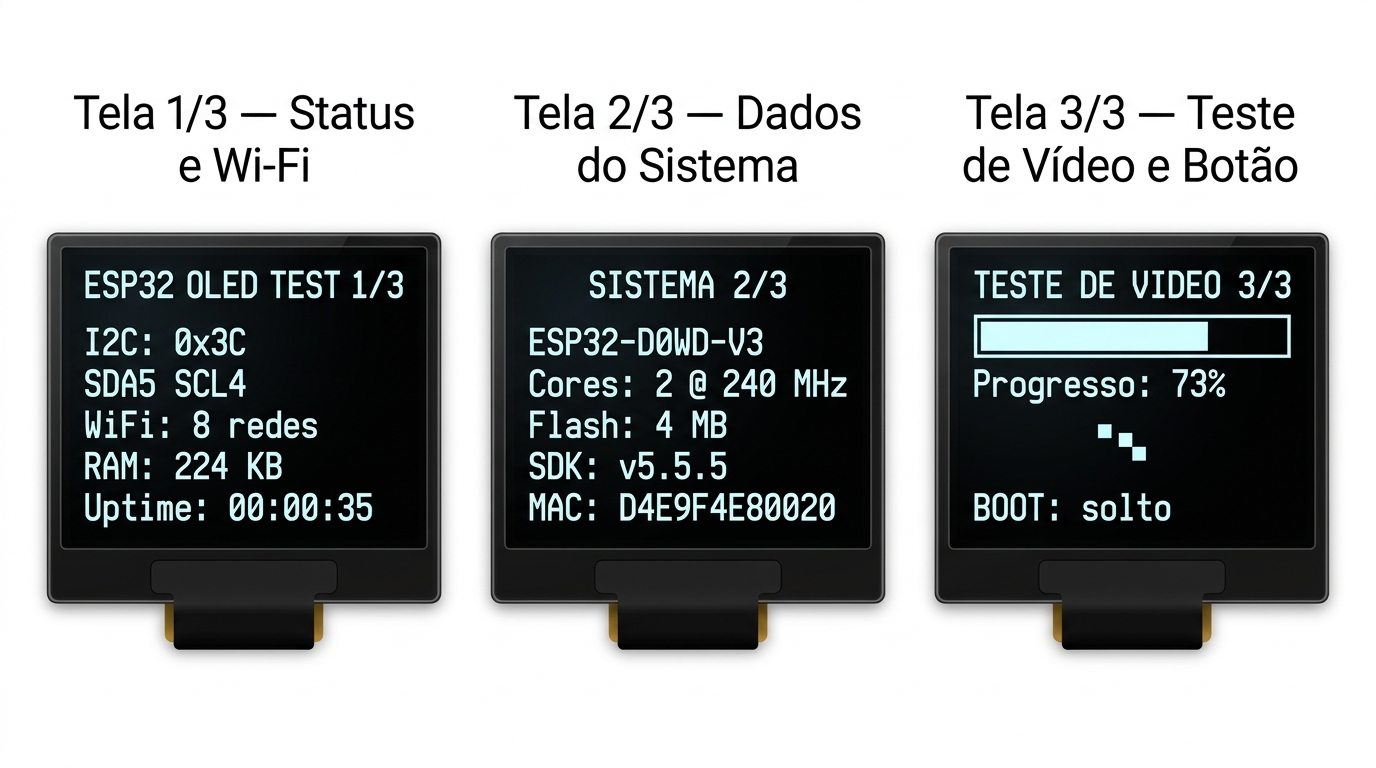
- Tela 1/3 — Status e Wi-Fi: mostra no visor o endereço
0x3C, os pinos usados (SDA5 SCL4), a quantidade de redes Wi-Fi encontradas, a memória RAM livre e um cronômetro de tempo ligado (Uptime). - Tela 2/3 — Dados do Sistema: mostra o modelo do processador interno (
ESP32-D0WD-V3), os 2 núcleos rodando a240 MHz, os4 MBde memória Flash, a versão do sistema e o código MAC da placa. - Tela 3/3 — Teste de Vídeo e Botão: exibe uma barra de progresso animada em tempo real, um quadradinho se movendo na tela e mostra se o botão físico BOOT da placa está
soltoouPRESSIONADOquando você aperta o botão com o dedo.
Além de mostrar tudo na telinha OLED, o programa de teste também envia um relatório em português pela porta USB e permite repetir qualquer teste enviando letras simples pelo computador (h para ajuda, w para buscar redes Wi-Fi novamente, d para repetir o teste visual da tela ou r para reiniciar a placa).
Como a Inteligência Artificial facilita a programação (Para Iniciantes)
Para quem está começando na robótica e na eletrônica, programar uma placa como o ESP32 costumava parecer difícil: era necessário instalar programas pesados, configurar caminhos no Windows, baixar bibliotecas manualmente e escrever dezenas de linhas em linguagem C++ sem errar nenhuma vírgula.
Hoje, os Agentes de Inteligência Artificial mudaram completamente essa experiência. Em vez de você ter que saber programar tudo sozinho, você usa um programa visual no computador que age como um assistente técnico trabalhando dentro da sua pasta:
- Você coloca a pasta de referência
RB2374no computador. - Você abre o aplicativo visual da IA e escreve em português simples o que deseja: “Use a pasta RB2374 como referência dos pinos do display e crie um projeto novo de relógio digital com Wi-Fi em outra pasta”.
- A própria IA lê a documentação da placa, instala as ferramentas que faltam no seu computador, cria a nova pasta, escreve todo o código para você e envia para a placa pelo cabo USB.
Para que serve cada ferramenta que vamos usar neste tutorial?
Antes de começar o passo a passo, veja de forma simples o que é e para que serve cada nome que você vai encontrar:
| Ferramenta | O que é? | Para que serve neste tutorial? |
|---|---|---|
| OpenCode Desktop | Um aplicativo gratuito para Windows, macOS e Linux com tela visual intuitiva | É onde você abre a pasta do seu computador e conversa em português com a Inteligência Artificial para ela criar seus programas e instalar o que for preciso |
| DeepSeek Free | Um modelo de Inteligência Artificial gratuito já disponível dentro do OpenCode | É o “cérebro” gratuito que você escolhe com um clique na tela do OpenCode para responder seus pedidos e criar os códigos sem custo |
| PlatformIO | O compilador e gravador de código para placas ESP32 e Arduino | Serve para baixar automaticamente as bibliotecas do display OLED, transformar o código em programa e gravar na placa pelo cabo USB (a própria IA instala o PlatformIO para você!) |
Passo 1 — Baixar a pasta de referência RB2374 (Download ZIP)
O primeiro passo é baixar os arquivos oficiais da placa RB2374 para o seu computador. Você não precisa usar linha de comando nem instalar programas extras para fazer isso — basta baixar o arquivo .zip direto pelo navegador:
- Crie uma pasta no seu computador para organizar seus projetos — por exemplo, crie uma pasta chamada
Projetos-ESP32na sua Área de Trabalho (ou em Documentos). - Acesse o repositório oficial da RoboBuilders no navegador clicando neste link: github.com/luanvieiramendes/ROBOBUILDERS.
- No canto superior direito da lista de arquivos da página, clique no botão verde
<> Codee, no menu que abrir, clique emDownload ZIP. - Abra o arquivo
.zipque foi baixado na sua pasta de Downloads, copie a pasta chamadaRB2374que está dentro dele e cole dentro da sua pastaProjetos-ESP32.
Pronto! Dentro dessa pasta RB2374 estão o manual técnico (README.md), o arquivo de configuração (platformio.ini) e o código de teste (src/main.cpp). Nós não vamos alterar os arquivos dessa pasta: ela ficará ali como guia de consulta para você testar a placa e para a Inteligência Artificial saber exatamente como programar o seu display OLED.
Passo 2 — Baixar e instalar o OpenCode Desktop
Para conversar com a Inteligência Artificial de forma fácil, vamos usar o OpenCode Desktop, que possui uma janela visual intuitiva para Windows, macOS e Linux — sem precisar instalar Node.js e sem precisar digitar comandos no terminal.
- Acesse o site oficial opencode.ai/download (ou entre em opencode.ai e clique em Download).
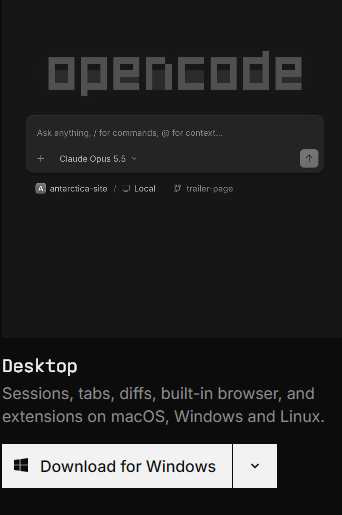
- Localize a opção Desktop (Sessions, tabs, diffs, built-in browser, and extensions on macOS, Windows and Linux) e clique no botão
Download for Windows(ou selecione macOS / Linux na seta ao lado, conforme o seu computador):
- Assim que o download terminar, dê dois cliques no instalador baixado e conclua a instalação normalmente, como qualquer programa do Windows.
Passo 3 — Abrir sua pasta no OpenCode Desktop e escolher o DeepSeek Free
- Abra o aplicativo OpenCode Desktop pelo ícone criado no seu computador.
- Na tela inicial do aplicativo, clique para abrir uma pasta local (Open Folder / projeto local) e selecione a pasta
Projetos-ESP32que você criou no Passo 1 (onde está guardada a pastaRB2374). - Você verá a caixa central de conversa com a mensagem “Ask anything, / for commands, @ for context…”.
- Logo abaixo de onde você digita sua mensagem, há um seletor visual de modelo (ao lado do botão
+). Clique nesse seletor, pesquise porDeepSeeke selecione a opção gratuita (DeepSeek Free). Vale lembrar que esse modelo gratuito, assim como os outros modelos gratuitos disponibilizados no OpenCode, possui limites de uso por período — caso atinja o limite durante os testes, basta aguardar a renovação ou selecionar outro modelo gratuito disponível na lista.
Passo 4 — Pedir para a IA instalar o PlatformIO e testar a placa
Antes de criar um projeto novo, vamos pedir para a Inteligência Artificial preparar o seu computador instalando o PlatformIO (a ferramenta que grava programas no ESP32) e enviar o projeto de teste da pasta RB2374 para a placa, assim você já vê o display OLED acendendo pela primeira vez.
- Conecte a placa RB2374 ao computador usando um cabo Micro-USB de dados (cuidado com cabos antigos de caixinhas de som ou carregadores portáteis que possuem apenas fios de energia e não transmitem dados).
- Na caixa de conversa do OpenCode Desktop, copie, cole e envie a mensagem abaixo (clicando na seta de envio
↑ou pressionando Enter):
“Estou começando agora e conectei minha placa ESP32 OLED RB2374 no USB. Verifique se o Python e o PlatformIO já estão instalados neste computador; se não estiverem, instale o PlatformIO para mim automaticamente. Depois, descubra em qual porta COM a minha placa está conectada, compile o projeto de teste que está dentro da pasta RB2374 e faça o upload dele para a minha placa.”
- O que o OpenCode Desktop fará sozinho:
- Verificará se o PlatformIO está instalado no computador e, se não estiver, fará a instalação automaticamente para você.
- Identificará em qual porta USB (
COM3,COM5,COM7, etc.) a sua placa RB2374 apareceu. - Compilará o projeto da pasta
RB2374, baixando sozinho as bibliotecas do display OLED (Adafruit SSD1306eAdafruit GFX). - Gravará o programa de teste na placa, fazendo o display OLED de 0,96” ligar e mostrar as 3 telas de teste!
💡 Dica caso o computador não reconheça a placa no USB: a placa RB2374 usa o chip conversor USB CP2102. Na maioria dos computadores com Windows 10 e 11 ele é reconhecido sozinho, mas se a IA avisar que nenhuma porta COM apareceu, basta pedir no próprio chat do OpenCode: “Ajude-me a baixar e instalar o driver USB CP2102 da Silicon Labs no meu Windows”, ou baixe direto na página oficial da Silicon Labs.
Passo 5 — Criar um projeto novo e diferente usando a pasta RB2374 como referência
Agora que você já viu o projeto de teste funcionando na placa, não vamos modificar a pasta RB2374. O jeito mais organizado e inteligente de trabalhar com agentes de IA é manter a pasta RB2374 intacta como documentação de referência e pedir para a IA criar um projeto novo em outra pasta.
Por que isso funciona tão bem? Porque na caixa de texto do OpenCode Desktop você pode citar a pasta @RB2374 (ou simplesmente pedir para ela ler a pasta RB2374). Assim, a IA consulta sozinha aquela pasta, vê que o display OLED da sua placa usa os pinos GPIO5 (SDA), GPIO4 (SCL), reset no GPIO16 e endereço 0x3C, e aplica essa mesma configuração no seu projeto novo sem que você precise explicar nenhum detalhe técnico!
Exemplos de projetos novos para pedir ao OpenCode Desktop
Escolha uma das ideias abaixo (ou invente a sua própria ideia!) e envie na caixa de mensagem do OpenCode Desktop:
Ideia 1 — Criar um Relógio Digital com Data e Monitor de Sinal Wi-Fi
“Leia a pasta RB2374 apenas como referência para saber a configuração correta da placa e os pinos do display OLED (SDA=GPIO5, SCL=GPIO4, endereço 0x3C e reset no GPIO16), sem alterar os arquivos da pasta RB2374. Crie uma nova pasta chamada
relogio-wifi-oledcom um projeto PlatformIO totalmente novo. Nesse novo projeto, conecte ao meu Wi-Fi (nome da rede:SUA_REDE_AQUI, senha:SUA_SENHA_AQUI), busque a hora certa da internet (fuso horário de Brasília GMT-3) e mostre no display OLED um relógio digital grande com horas, minutos e segundos, a data no rodapé e a potência do sinal Wi-Fi no topo. Quando eu apertar o botão BOOT da placa, alterne a tela para mostrar o endereço IP da placa. Compile, grave na minha placa e crie um arquivoREADME.mdbem completo dentro da nova pasta explicando como o projeto funciona.”
Ideia 2 — Criar um Cronômetro e Temporizador de Bancada (Sem precisar de Wi-Fi)
“Use a pasta RB2374 como referência técnica dos pinos e bibliotecas do display OLED da minha placa, mas mantenha a pasta RB2374 sem alterações. Crie um projeto novo em uma pasta separada chamada
cronometro-oled-esp32. Quero que esse novo programa funcione como um cronômetro digital na tela OLED com números grandes: um clique curto no botão físico BOOT da placa inicia ou pausa a contagem do tempo, e segurar o botão BOOT apertado por 2 segundos zera o cronômetro. Compile o novo projeto com o PlatformIO, faça o upload para a placa conectada no USB e crie um arquivoREADME.mddetalhado na pasta do novo projeto para servir como documentação.”
Ideia 3 — Criar um Radar Buscador de Redes Wi-Fi no Display OLED
“Consulte a pasta RB2374 para ver como inicializar o display OLED de 0,96 polegadas e ler o botão BOOT desta placa. Sem modificar a pasta RB2374, crie uma nova pasta chamada
radar-wifi-oledcom um projeto diferente: quero um analisador de redes Wi-Fi que mostre na tela OLED a lista das redes encontradas com uma barrinha visual de força do sinal para cada rede. Sempre que eu clicar no botão BOOT da placa, ele deve passar para a próxima rede da lista mostrando o canal e a potência em dBm, e se eu segurar o botão BOOT por 2 segundos, ele faz uma nova busca. Compile, envie para a minha placa e gere umREADME.mdcompleto documentando o projeto.”
Veja como é simples: com apenas um pedido em português, o OpenCode Desktop cria a nova pasta, monta o platformio.ini, escreve o código completo do zero respeitando os pinos da placa RB2374, testa se não há nenhum erro, grava na placa e já deixa o manual README.md pronto dentro da pasta!
Conclusão
Neste manual e guia prático da Placa de Desenvolvimento ESP32 OLED WiFi USB Compacta (RB2374), você viu:
- As especificações completas da placa RB2374 e por que o display OLED integrado de 0,96” deve ser inicializado nos pinos fixos
SDA = GPIO5eSCL = GPIO4(endereço0x3C, com reset noGPIO16). - O que é e o que faz o projeto de teste oficial da RoboBuilders, que testa o visor OLED, o Wi-Fi e o botão BOOT e funciona como referência técnica da placa.
- Para que servem o OpenCode Desktop, o modelo gratuito DeepSeek Free e o PlatformIO no dia a dia de quem está começando.
- Como baixar a pasta
RB2374via Download ZIP e usar a interface visual do OpenCode Desktop para que a própria Inteligência Artificial instale o PlatformIO e crie um projeto novo do zero em outra pasta usando a documentação da placa como referência.
Solução de problemas
Olá! Sou o assistente técnico da RoboBuilders. Descreva seu problema com o Placa Desenvolvimento ESP32 OLED WiFi USB Compacta RB2374: Manual Técnico Completo e eu ajudarei a encontrar a solução.
O assistente usa IA e pode errar. Confirme informações críticas no datasheet oficial do fabricante.